

スマートフォンで撮影した写真を手軽に編集・管理できる「Googleフォト」。特に近年、「イマジネーション機能」などAIを活用した編集機能が進化し、誰でも簡単に本格的な画像加工ができるようになりました。
本記事では、Googleフォトの基本情報から最新のAI編集機能まで、その魅力や活用方法を紹介します。
Googleフォトの基本情報

ここではGoogleフォトの基本情報をざっくり紹介します。
Googleフォトは、さまざまなプラットフォームで写真や動画をバックアップできるのが大きな魅力です。また、設定をすれば、スマートフォンで撮影した後に自動でアップロードされます。さらに、明るさや彩度の調整、トリミングなどの簡単な編集ツールも利用できます。
▶ Googleフォト🔗:Google Photos: Edit, Organize, Search, and Backup Your Photos
GoogleフォトのAI編集機能とは?
GoogleフォトのAI機能は、デフォルトで搭載されている編集ツールの一つです。「ChromeOS」バージョン118以降の「Chromebook Plus」や、3GB以上のRAMを搭載した「Android 8.0」・「iOS 15」以降のスマートフォンで利用できます。
ただし、「Google One」プレミアム(2TB以上)に未加入、もしくはGoogle Pixel以外の端末を使用している場合、月10回を超える編集はできません。主なAI編集機能には以下のツールがあります。
Googleフォトのイマジネーション機能すごすぎる…
まず、この写真を見てください。


これ、スマートフォンで撮影してから5分で作成した画像です。技術としては編集マジックのひとつで「イマジネーション機能」を利用してます。(2025年2月現在 Google Pixe 9 シリーズのみで利用可能)
この手軽さとスピード感…。もうPhotoshopを開く必要もなければ、高度な技術もいりません。なんなら、寝っ転がりながらでも編集できます。
さらに、Google Pixel 9 シリーズならリテイクも何度でも可能。メインの被写体と背景色があれば、簡単に加工できちゃいます。手軽に美しい仕上がりを楽しめるのが魅力です。
おすすめできるシーン
Googleフォトのイマジネーション機能は、Googleによると天気や景色を変えるのに適した機能とされています。しかし、個人的には以下のようなシーンでも活用できると思います。
特にカラーバックを使った撮影では、背景をイメージしたい色に変更するだけで簡単に適用されるため、とてもおすすめです。直感的に操作できるので、撮影後の編集もイメージに合わせた雰囲気作りが手軽にできます。
Googleフォトのイマジネーション機能における注意ポイント
ここまで、Googleフォトのイマジネーション機能のおすすめポイントをあげてきましたが、注意すべきポイントがあります。ここでは3つのポイントに分けて説明します。
プロンプトを具体的にわかりやすく
イマジネーション機能では、動画のように自分のイメージを文章で伝える必要があります。 そのため、どうしても想像していたものとは違う画像が出力されることがあります。ポイントとしては、プロンプトをできるだけ具体的に、わかりやすく書くことが推奨されます。
また、何度もプロンプトを修正しながら試行錯誤するのもおすすめです。いわゆる「壁打ち」をしながら調整することで、より理想に近い画像を作ることができます。
背景色をしっかり決める
これは私が実際に試した結果ですが、イマジネーション機能は基本的に背景色をベースに素材が作られるようです。たとえば、以下の画像は同じプロンプトを入力して生成されたものです。
(プロンプト:「青白赤 旗 下に敷いている」)
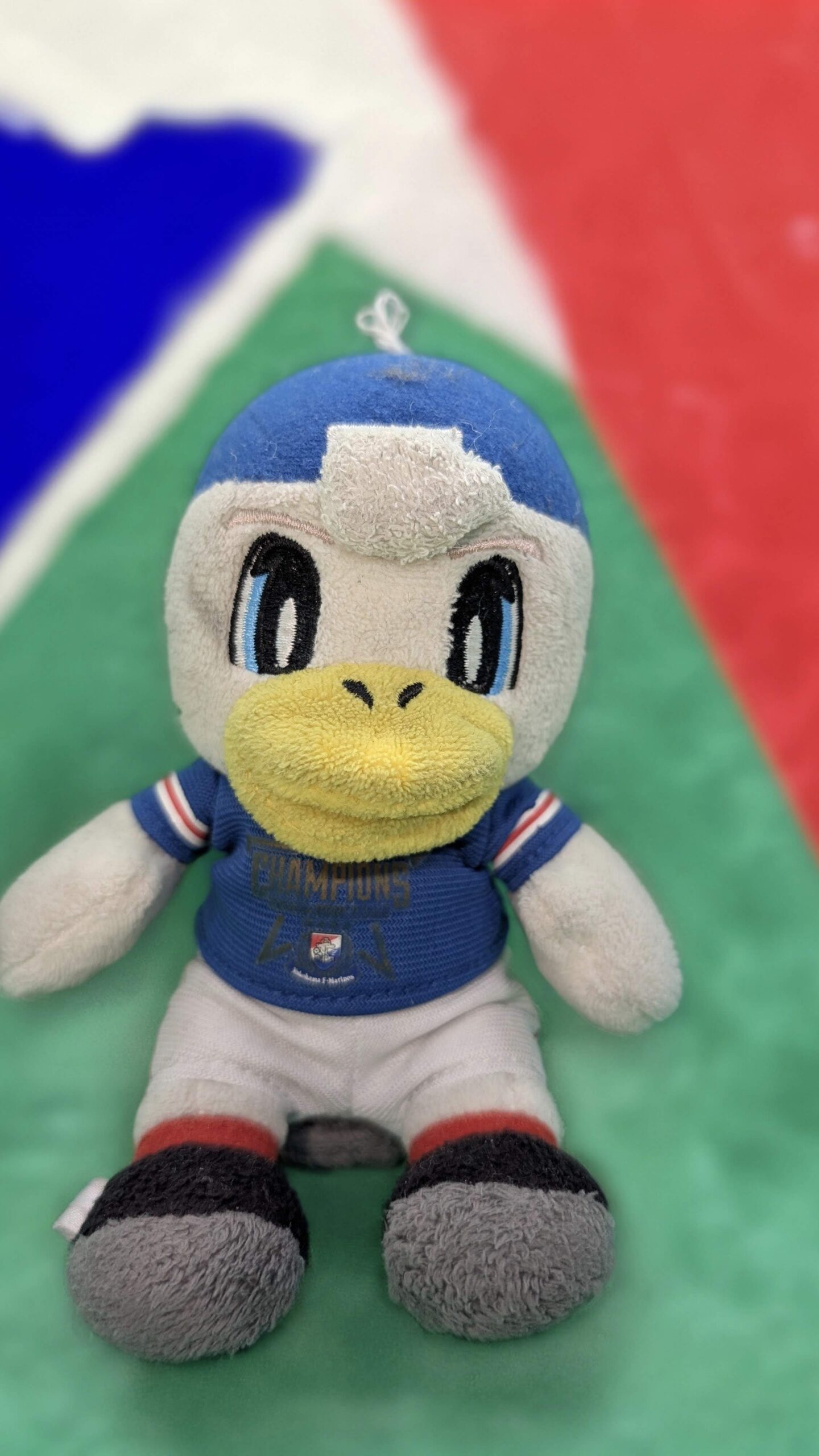
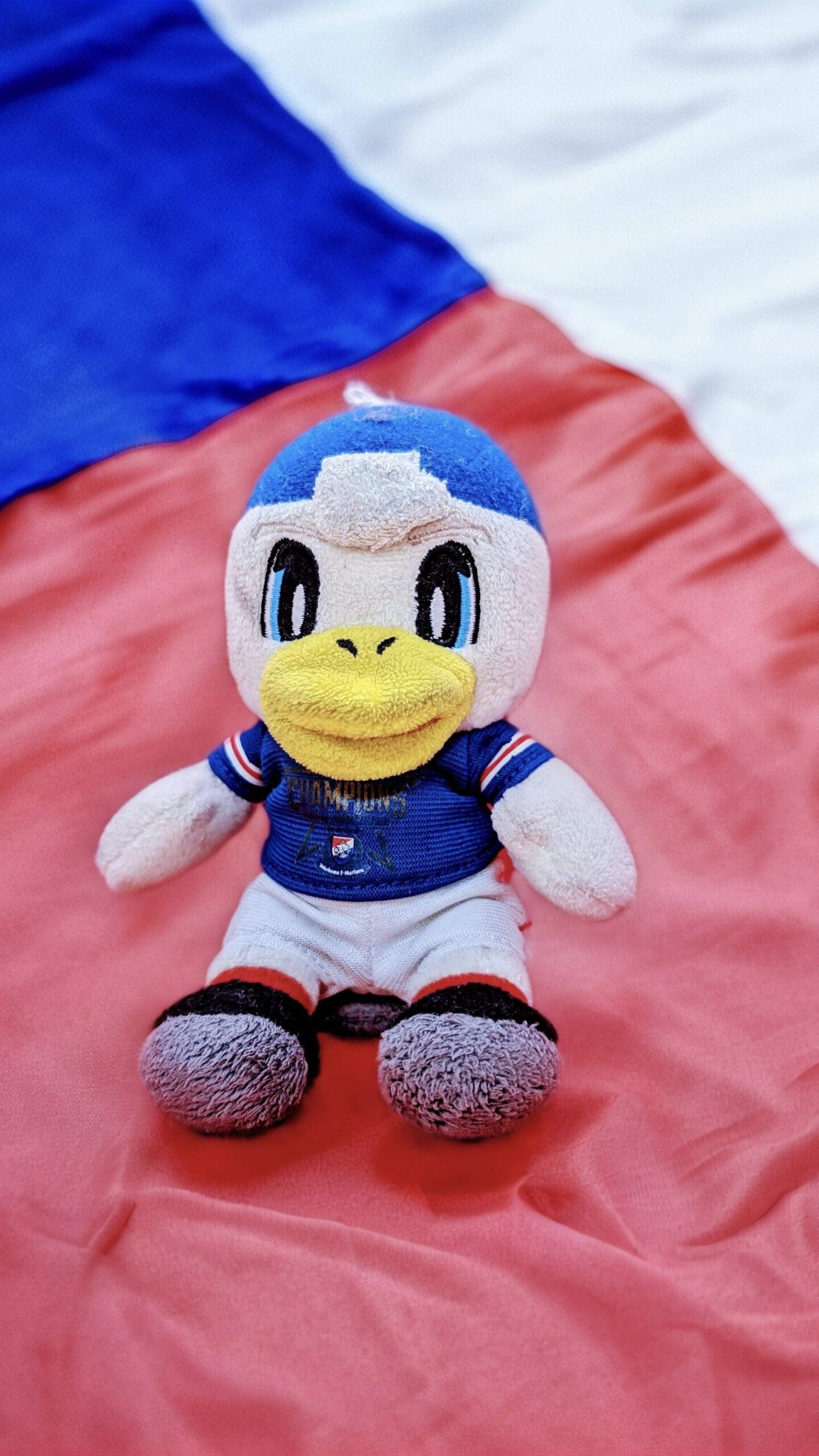
見ていただくとわかるように、同じプロンプトでも全く異なるイメージが表示されました。そのため、撮影時にはどの色をメインにするかを意識することが大切です。背景や素材の色を工夫することで、より理想に近い仕上がりになります。
人物には不向き
イマジネーション機能は、人物よりも背景や物体の編集に適しているとされています。そのため、合成で化粧を施したり、髪型を変更したりする用途には向いていません。
ただし、顔の表情を変更できる「ベストテイク機能」を活用すれば、より魅力的な写真に仕上げることが可能です。とはいえ、この機能も写真によってはうまく編集できないことがあるため、過度に頼るのは避けたほうがよいでしょう。
まとめ
GoogleフォトのAI編集機能、特に「イマジネーション機能」は、直感的な操作で高品質な画像編集ができる革新的なツールです。特にGoogle Pixel 9シリーズでは、その手軽さと自由度の高さが魅力となっています。
ただし、プロンプトの工夫や背景色の選定など、より理想の仕上がりに近づけるためのコツも必要です。今後も進化が期待されるGoogleフォトのAI編集機能を活用し、クリエイティブな写真編集を楽しんでみてはいかがでしょうか?

コメント